
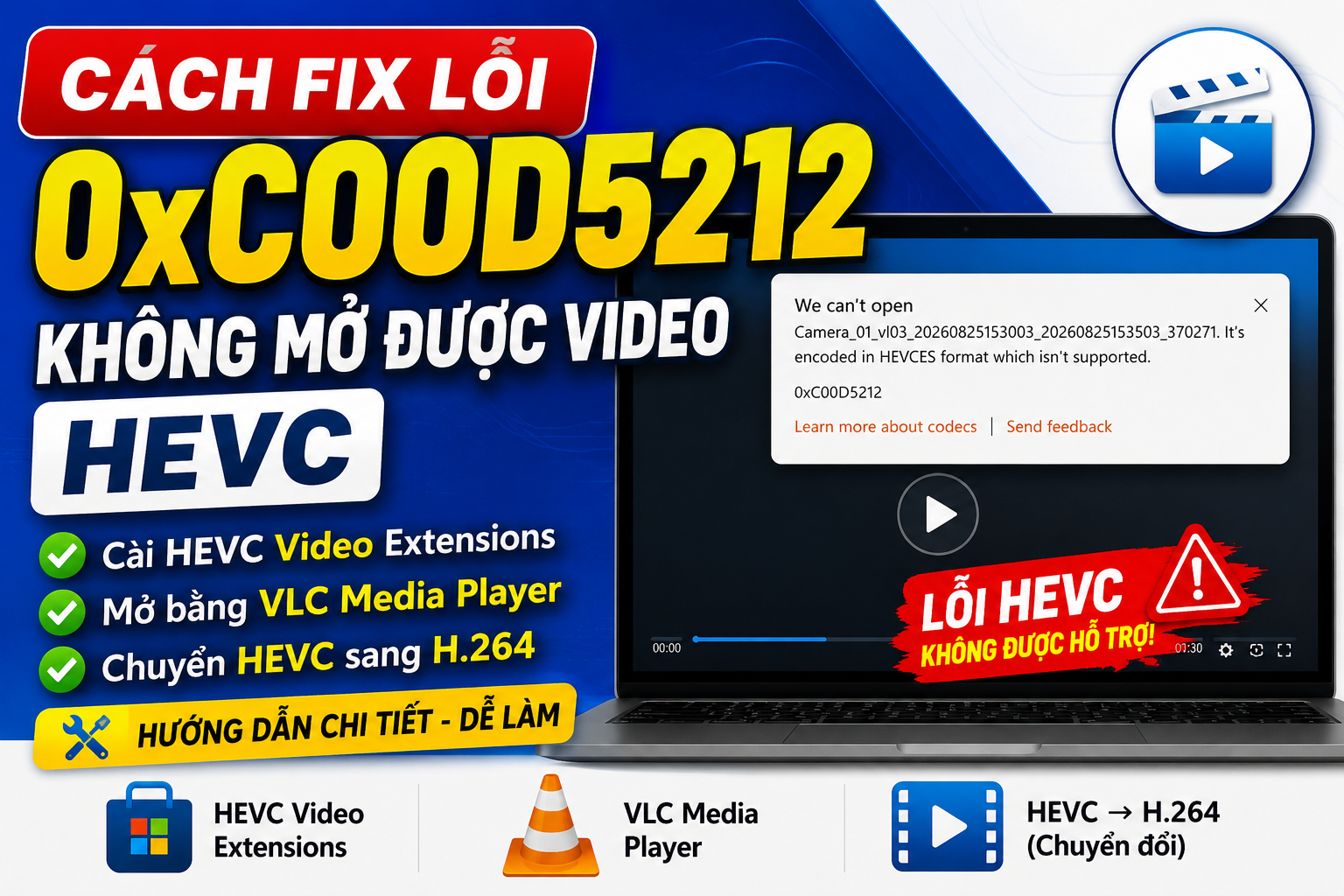
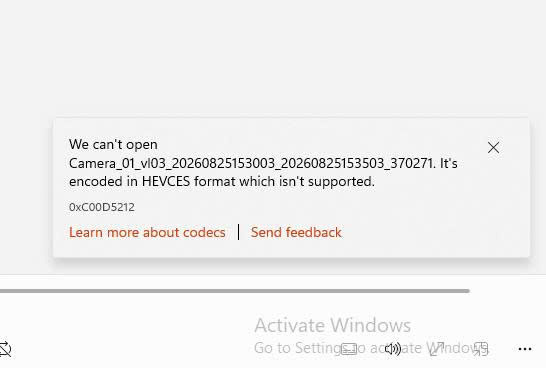
Khi mở video trên Windows, bạn có thể gặp thông báo:
We can't open Camera_01... It's encoded in HEVC format which isn't supported.
Error code: 0xC00D5212
Lỗi này thường xảy ra khi video được quay bằng camera, điện thoại hoặc thiết bị ghi hình sử dụng chuẩn HEVC/H.265, nhưng Windows chưa có codec cần thiết để giải mã video.
1. HEVC là gì?
HEVC (H.265) là chuẩn nén video mới, cho chất lượng hình ảnh cao nhưng dung lượng thấp hơn H.264.
Các thiết bị hiện nay thường sử dụng HEVC để quay video 4K hoặc video chất lượng cao. Tuy nhiên, một số phiên bản Windows không được tích hợp sẵn codec HEVC nên ứng dụng Photos, Media Player hoặc trình phát mặc định có thể không mở được video.
Cách 1: Cài HEVC Video Extensions
Đây là cách nên thử đầu tiên nếu bạn muốn tiếp tục sử dụng ứng dụng phát video mặc định của Windows.
Bước 1
Mở Microsoft Store.
Bước 2
Tìm kiếm:
HEVC Video Extensions
Sau đó cài đặt codec HEVC chính thức của Microsoft.
Bước 3
Sau khi cài đặt xong, khởi động lại Windows.
Sau đó thử mở lại video.
Nếu video mở được thì lỗi 0xC00D5212 đã được xử lý.
Cách 2: Mở video bằng VLC Media Player
Nếu không muốn cài codec cho Windows, bạn có thể sử dụng VLC Media Player.
VLC hỗ trợ rất nhiều định dạng video, trong đó có HEVC/H.265.
Sau khi cài VLC:
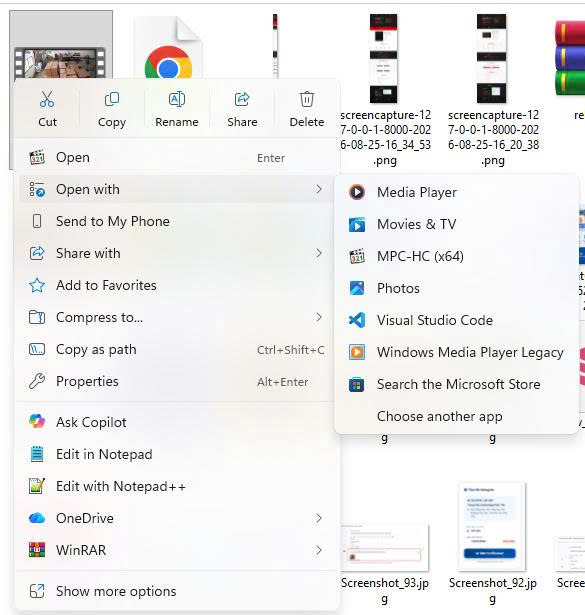
Chuột phải vào video → Open with → VLC Media Player
Nếu VLC phát được video bình thường thì gần như chắc chắn nguyên nhân nằm ở codec HEVC của Windows chứ không phải video bị hỏng.
Cách 3: Chuyển video HEVC sang H.264
Nếu bạn cần video tương thích với nhiều máy tính, phần mềm chỉnh sửa video hoặc hệ thống cũ, có thể chuyển video từ:
HEVC/H.265 → H.264
Bạn có thể sử dụng các phần mềm như HandBrake.
Thiết lập cơ bản:
- Format: MP4
- Video Encoder: H.264
- Audio: AAC
- Sau đó chọn Start Encode
Video sau khi chuyển đổi sẽ có khả năng tương thích tốt hơn với Windows và nhiều thiết bị khác.
Lưu ý: chuyển đổi video sẽ mất thời gian và có thể làm tăng dung lượng file tùy thiết lập chất lượng.
Cách 4: Kiểm tra thiết bị đang quay video
Nếu lỗi xuất hiện với tất cả video mới quay, hãy kiểm tra cài đặt camera.
Một số điện thoại hoặc camera có tùy chọn:
High Efficiency / HEVC / H.265
Nếu không bắt buộc phải sử dụng HEVC, hãy chuyển sang:
H.264 / Most Compatible / Compatibility Mode
Tên tùy chọn sẽ khác nhau tùy thiết bị.
Sau khi chuyển sang H.264, các video mới quay sẽ dễ mở hơn trên Windows.
Cách 5: Nếu đã cài HEVC nhưng vẫn không mở được
Nếu đã cài codec mà Windows vẫn báo 0xC00D5212, hãy thử:
- Khởi động lại máy.
- Cập nhật Windows.
- Cập nhật ứng dụng Photos hoặc Media Player trong Microsoft Store.
- Thử mở video bằng VLC.
- Kiểm tra video trên một máy tính khác.
- Nếu không thiết bị nào mở được, có khả năng file video đã bị lỗi hoặc chưa được ghi hoàn chỉnh.
Đặc biệt với video được sao chép từ camera hoặc hệ thống ghi hình, hãy kiểm tra xem file có dung lượng bất thường hay không.
Kết luận
Lỗi 0xC00D5212 – HEVC format isn't supported không nhất thiết có nghĩa là video bị hỏng. Trong đa số trường hợp, Windows đơn giản là chưa có codec HEVC phù hợp.
Bạn có thể xử lý theo thứ tự:
Cài HEVC Video Extensions → thử lại video → nếu chưa được thì dùng VLC → cần tương thích cao thì chuyển HEVC sang H.264.
Nếu đây là video được tạo từ camera giám sát, camera đóng hàng hoặc hệ thống ghi hình, nên kiểm tra thêm thiết lập codec của thiết bị và ưu tiên H.264 nếu hệ thống cần tương thích với nhiều máy Windows.