

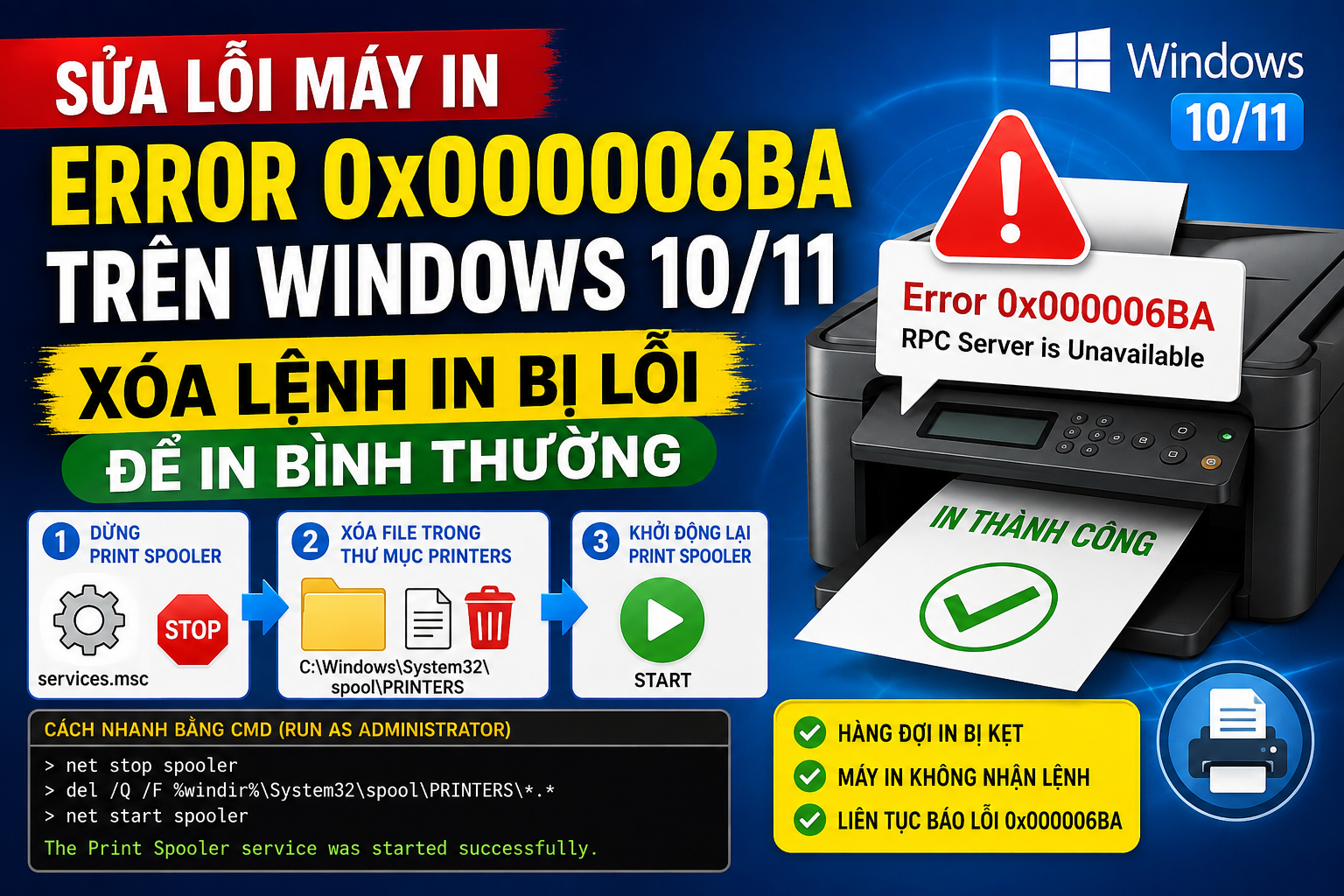
Lỗi Error 0x000006BA – RPC Server is Unavailable hoặc máy in bị treo, không nhận lệnh in thường xảy ra khi Print Spooler bị lỗi, hàng đợi in chứa lệnh bị kẹt hoặc dịch vụ máy in của Windows gặp sự cố.
Nếu máy in đang bị tình trạng bấm in nhưng không chạy, tài liệu nằm mãi trong hàng đợi hoặc liên tục báo lỗi 0x000006BA, hãy làm lần lượt các cách dưới đây.
1. Xóa toàn bộ lệnh in đang bị treo
Đây là cách nên thử đầu tiên.
Bước 1: Mở danh sách máy in
Trên Windows 10:
Start → Settings → Devices → Printers & scanners
Trên Windows 11:
Start → Settings → Bluetooth & devices → Printers & scanners
Chọn máy in đang bị lỗi → chọn Open print queue.
Bước 2: Hủy các lệnh in
Trong cửa sổ hàng đợi in:
- Chọn Printer
- Chọn Cancel All Documents
- Nếu có nhiều tài liệu đang chờ, hãy xóa toàn bộ.
Nếu xóa được và máy in hoạt động bình thường thì có thể in lại ngay.
Nếu Cancel All Documents không xóa được, chuyển sang bước tiếp theo.
2. Dừng dịch vụ Print Spooler
Print Spooler là dịch vụ chịu trách nhiệm quản lý các lệnh in trên Windows.
Nhấn:
Windows + R
Nhập:
services.mscNhấn Enter.
Tìm dịch vụ:
Print Spooler
Nhấn chuột phải → chọn Stop.
Lưu ý: Hãy để cửa sổ Services mở để thực hiện bước tiếp theo.
3. Xóa toàn bộ lệnh in bị kẹt
Sau khi đã Stop Print Spooler, nhấn:
Windows + R
Nhập:
%windir%\System32\spool\PRINTERSNhấn Enter.
Nếu Windows hỏi quyền Administrator, chọn Continue.
Trong thư mục PRINTERS, bạn sẽ thấy các file liên quan đến lệnh in đang bị treo.
Xóa toàn bộ file bên trong thư mục PRINTERS
Nhấn:
Ctrl + A → Delete
Không cần xóa thư mục PRINTERS, chỉ xóa các file nằm bên trong.
Sau khi xóa xong, thư mục có thể trở thành trống. Đây là bình thường.
4. Khởi động lại Print Spooler
Quay lại cửa sổ:
services.mscTìm:
Print Spooler
Nhấn chuột phải → Start.
Có thể kiểm tra thêm:
Print Spooler → Properties → Startup type → Automatic
Sau đó chọn Apply → OK.
Việc này giúp Windows tự động khởi động dịch vụ in sau mỗi lần bật máy.
5. Cách nhanh bằng CMD – tự động xóa lệnh in lỗi
Nếu bạn không muốn thực hiện từng bước thủ công, có thể sử dụng Command Prompt.
Nhấn Start, tìm:
cmdSau đó chọn:
Run as administrator
Chạy lần lượt các lệnh sau:
net stop spooler
del /Q /F %systemroot%\System32\spool\PRINTERS\*.*
net start spooler
Nếu thấy:
The Print Spooler service was stopped successfully.và:
The Print Spooler service was started successfully.thì quá trình xử lý đã hoàn tất.
Có thể dùng một lần bằng đoạn lệnh này
net stop spooler
timeout /t 2 /nobreak >nul
del /Q /F %windir%\System32\spool\PRINTERS\*.*
net start spooler
Đây là cách khá nhanh để dừng dịch vụ → xóa toàn bộ lệnh in đang bị kẹt → bật lại dịch vụ in.
6. Nếu vẫn báo Error 0x000006BA
Nếu đã xóa hàng đợi in nhưng máy vẫn báo:
Error 0x000006BA
hãy kiểm tra các dịch vụ liên quan.
Nhấn:
Windows + R → services.msc
Kiểm tra:
- Print Spooler
- Remote Procedure Call (RPC)
- RPC Endpoint Mapper
- DCOM Server Process Launcher
Các dịch vụ quan trọng như RPC không nên bị tắt.
Đặc biệt:
Remote Procedure Call (RPC)
nên có trạng thái:
Running
và:
Startup type: Automatic
7. Khởi động lại máy tính và máy in
Sau khi thực hiện các bước trên:
- Tắt máy in.
- Chờ khoảng 10–20 giây.
- Khởi động lại máy in.
- Khởi động lại máy tính.
- Thử in một tài liệu nhỏ.
Nên thử in Test Page trước khi in tài liệu quan trọng.
8. Nếu máy in dùng chung qua mạng LAN
Nếu máy in được chia sẻ từ một máy tính khác, lỗi 0x000006BA có thể liên quan đến dịch vụ RPC hoặc máy tính đang chia sẻ máy in.
Hãy kiểm tra:
- Máy tính chủ đang bật.
- Máy in đang được chia sẻ.
- Hai máy tính cùng mạng LAN.
- Windows Firewall không chặn kết nối chia sẻ máy in.
- Dịch vụ Print Spooler đang chạy.
- Dịch vụ RPC đang chạy.
Nếu máy tính chủ bị lỗi Print Spooler thì các máy khác trong mạng cũng có thể không in được.
9. Cách xử lý nhanh nhất
Nếu khách hàng không rành máy tính, có thể thực hiện theo thứ tự ngắn gọn này:
Bước 1: Nhấn Windows + R
Bước 2: Nhập:
services.mscBước 3: Tìm Print Spooler → Stop
Bước 4: Nhấn Windows + R
Bước 5: Nhập:
%windir%\System32\spool\PRINTERSBước 6: Xóa toàn bộ file bên trong.
Bước 7: Quay lại Print Spooler → Start
Bước 8: Khởi động lại máy tính và máy in.
Bước 9: Thử in lại.
10. Lưu ý quan trọng
Khi thực hiện thao tác xóa trong thư mục:
C:\Windows\System32\spool\PRINTERSchỉ xóa các file bên trong thư mục, không xóa nhầm các thư mục hệ thống khác.
Việc xóa các file trong thư mục này sẽ làm mất những lệnh in đang chờ. Vì vậy nếu có tài liệu quan trọng đang nằm trong hàng đợi, cần lưu ý trước khi thực hiện.
Kết luận
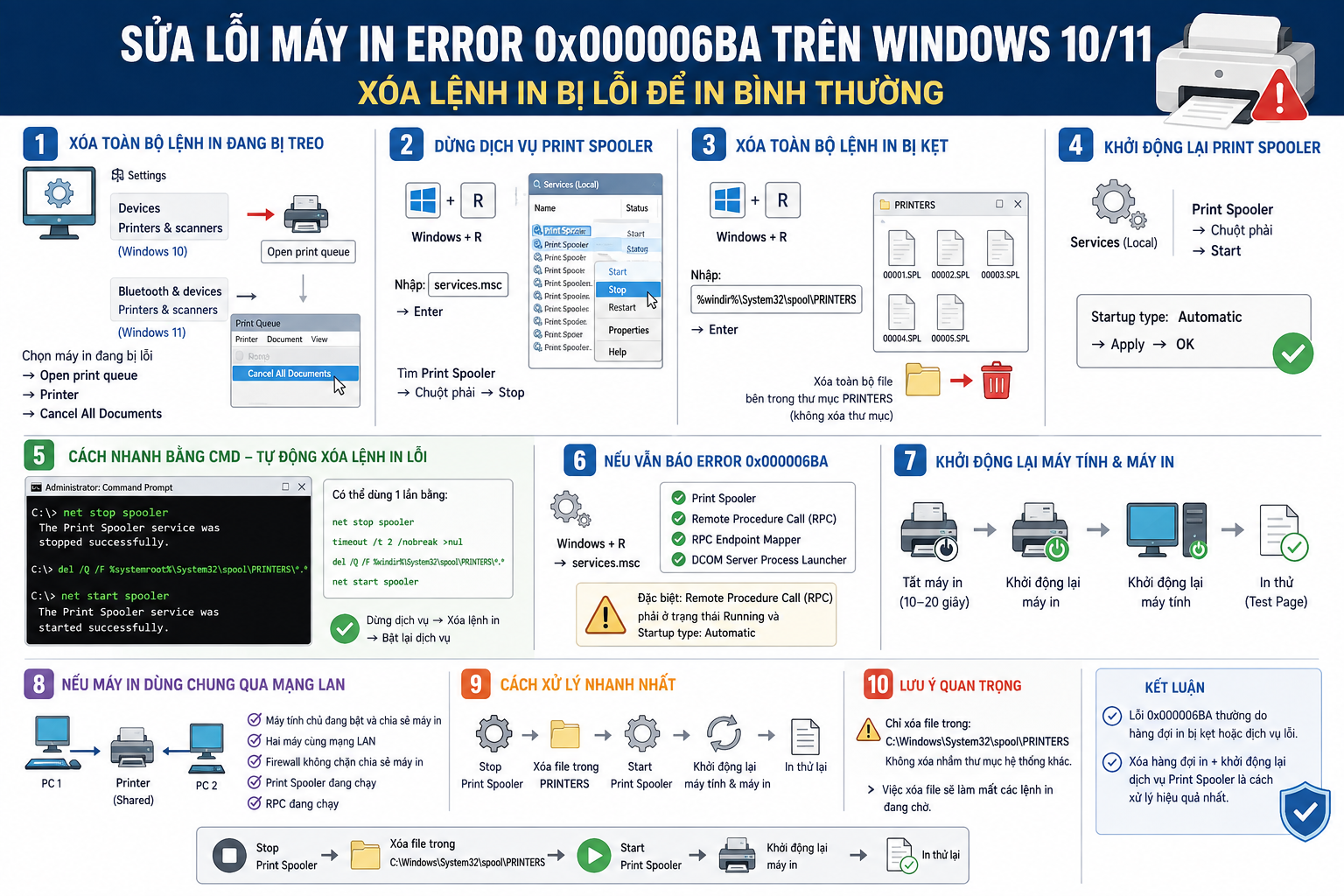
Lỗi 0x000006BA trên Windows 10/11 thường có thể xử lý bằng cách xóa hàng đợi in bị kẹt và khởi động lại Print Spooler.
Cách nhanh nhất là:
Stop Print Spooler
        ↓
Xóa file trong C:\Windows\System32\spool\PRINTERS
        ↓
Start Print Spooler
        ↓
Khởi động lại máy in
        ↓
In thử lại
Nếu đã thực hiện đầy đủ nhưng vẫn không in được, vấn đề có thể nằm ở driver máy in, kết nối mạng, máy tính chia sẻ máy in hoặc cấu hình Windows, khi đó cần kiểm tra tiếp thay vì tiếp tục xóa hàng đợi in.