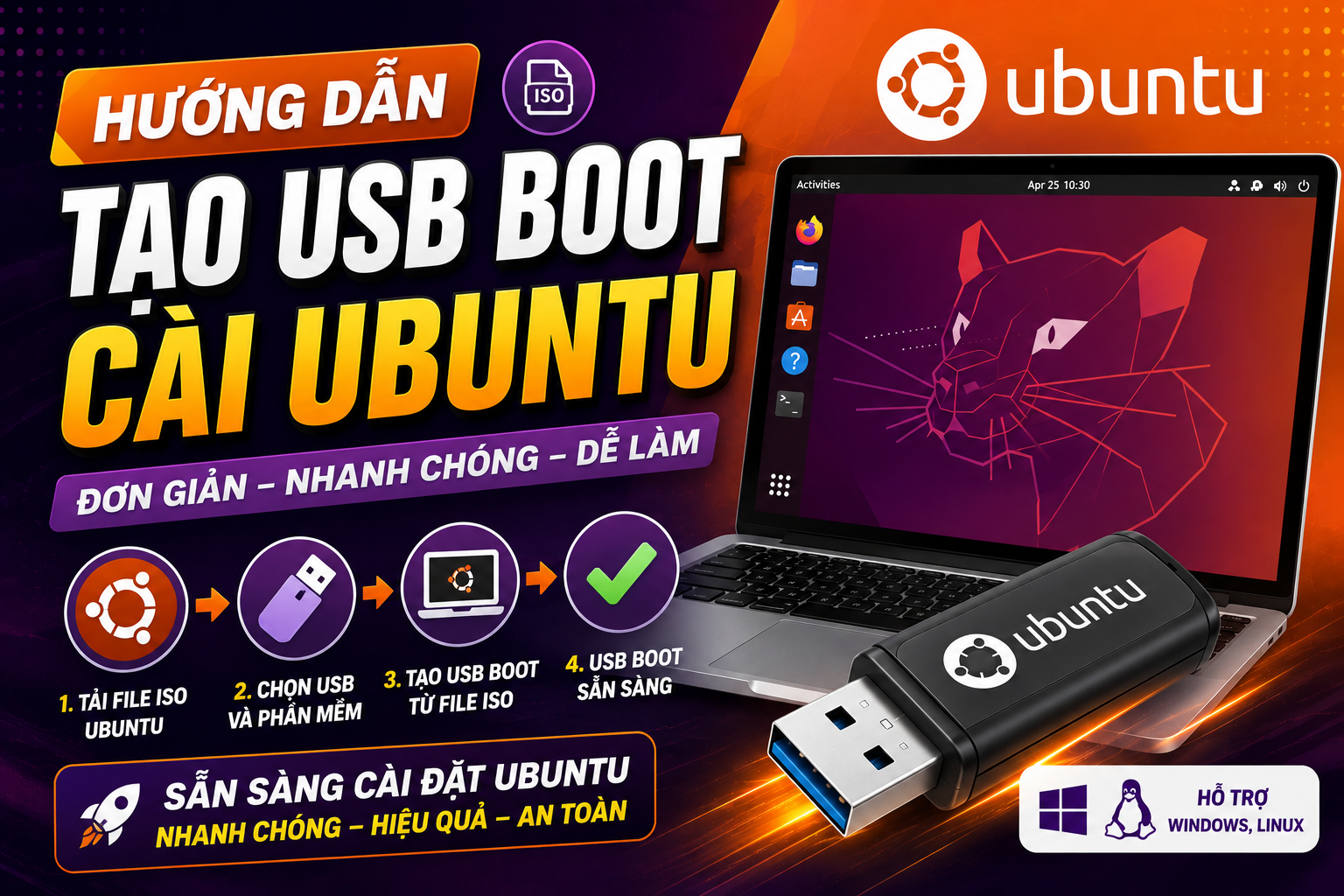

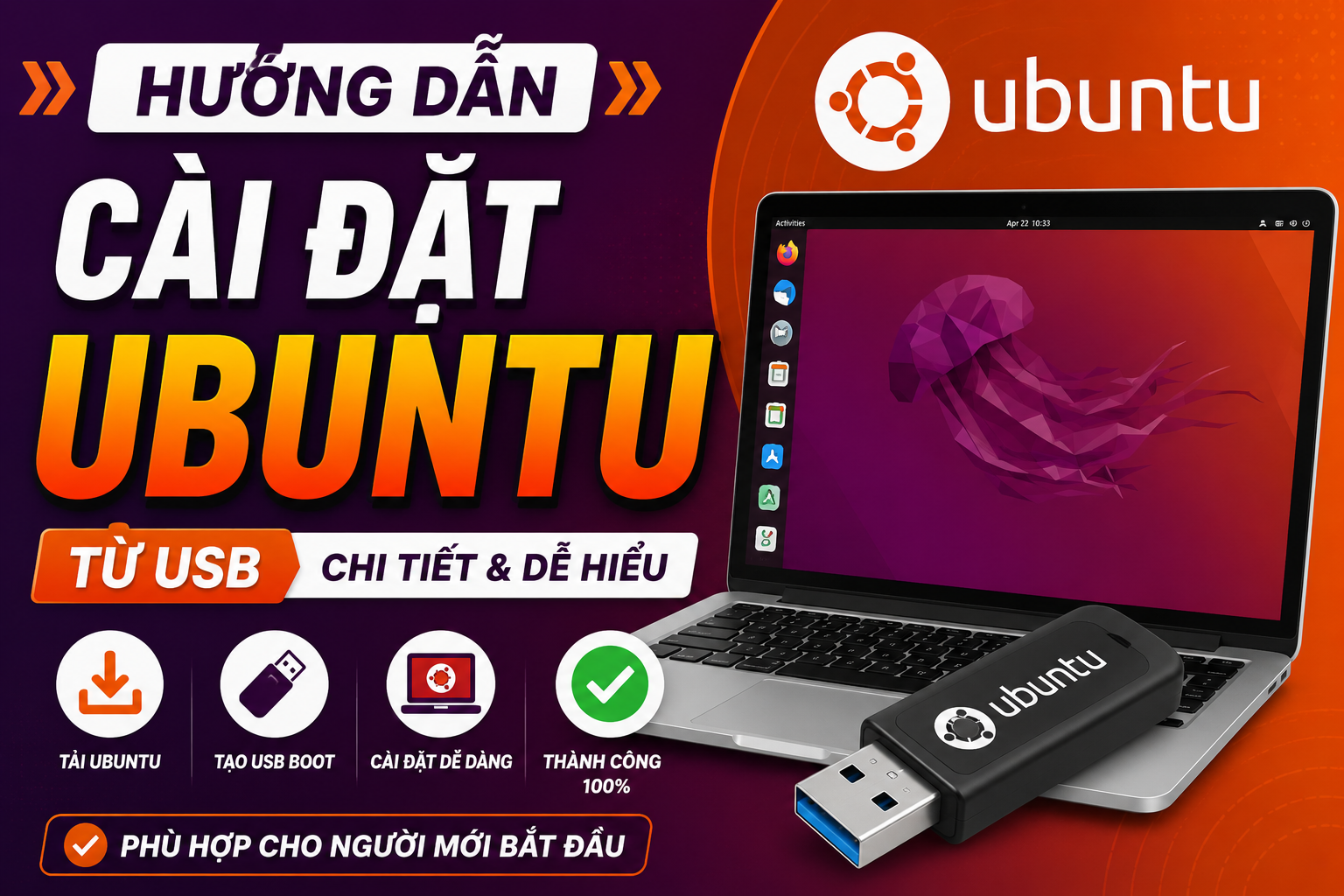
Ubuntu là một trong những hệ điều hành Linux phổ biến nhất hiện nay, nổi bật với giao diện thân thiện, hiệu năng ổn định và hoàn toàn miễn phí. Nếu bạn muốn trải nghiệm một hệ điều hành an toàn, ít virus và phù hợp cho học tập, lập trình hoặc làm việc, Ubuntu là một lựa chọn rất đáng cân nhắc.
Trong bài viết này, chúng ta sẽ cùng tìm hiểu cách cài đặt Ubuntu từ USB một cách chi tiết, dễ thực hiện ngay cả với người mới bắt đầu.
Chuẩn bị trước khi cài đặt
Trước khi bắt đầu, hãy chuẩn bị những thứ sau:
- Máy tính hoặc laptop có RAM tối thiểu 4 GB (khuyến nghị từ 8 GB trở lên).
- USB dung lượng từ 8 GB.
- Kết nối Internet để tải Ubuntu.
- Sao lưu toàn bộ dữ liệu quan trọng nếu cài mới hoặc chia lại phân vùng ổ cứng.
Bước 1: Tải Ubuntu
Truy cập trang chủ Ubuntu và tải phiên bản mới nhất (khuyến nghị Ubuntu 24.04 LTS).
Phiên bản LTS (Long Term Support) được hỗ trợ cập nhật trong nhiều năm, hoạt động ổn định và phù hợp với hầu hết người dùng.
Bước 2: Tạo USB cài đặt
Sau khi tải file ISO Ubuntu, hãy sử dụng một trong các phần mềm sau để tạo USB Boot:
- Rufus (Windows)
- Balena Etcher (Windows, macOS, Linux)
- Ventoy (cài nhiều file ISO trên cùng một USB)
Chỉ cần chọn:
- File ISO Ubuntu
- USB cần tạo
- Nhấn Start và chờ hoàn tất.
Bước 3: Khởi động từ USB
Cắm USB vào máy tính.
Khởi động lại máy và nhấn phím Boot Menu tùy theo từng hãng:
| Hãng máy | Phím Boot |
|---|---|
| Dell | F12 |
| HP | F9 |
| ASUS | ESC hoặc F8 |
| Acer | F12 |
| Lenovo | F12 hoặc Fn + F12 |
| MSI | F11 |
| Gigabyte | F12 |
Chọn USB Boot để bắt đầu cài đặt Ubuntu.
Bước 4: Chọn Install Ubuntu
Sau khi khởi động thành công, màn hình Ubuntu sẽ xuất hiện.
Bạn có hai lựa chọn:
- Try Ubuntu: Trải nghiệm Ubuntu mà chưa cài đặt.
- Install Ubuntu: Bắt đầu cài đặt.
Chọn Install Ubuntu.
Bước 5: Chọn ngôn ngữ và bàn phím
Lựa chọn:
- Ngôn ngữ hiển thị.
- Kiểu bàn phím (thường là English US).
Nhấn Continue để tiếp tục.
Bước 6: Chọn kiểu cài đặt
Ubuntu cung cấp hai lựa chọn:
Interactive Installation
Cài đặt đầy đủ với giao diện hướng dẫn từng bước.
Automated Installation
Dành cho doanh nghiệp hoặc triển khai nhiều máy.
Người dùng thông thường nên chọn Interactive Installation.
Bước 7: Chọn loại cài đặt
Có hai chế độ:
Default Selection
Cài đầy đủ:
- Firefox
- LibreOffice
- Trình xem ảnh
- Trình phát video
- Tiện ích hệ thống
Minimal Installation
Chỉ cài các thành phần cơ bản.
Nếu mới sử dụng Ubuntu, nên chọn Default Selection.
Bước 8: Cài đặt phần mềm bổ sung
Nên tích chọn:
- Install third-party software
- Install multimedia codecs
Điều này giúp máy hỗ trợ Wi-Fi, card đồ họa NVIDIA và phát nhạc, video ngay sau khi cài.
Bước 9: Chọn nơi cài đặt
Ubuntu sẽ hiển thị các lựa chọn như:
Erase disk and install Ubuntu
Xóa toàn bộ ổ cứng và cài Ubuntu mới.
Install alongside Windows
Cài song song với Windows (Dual Boot).
Manual Installation
Tự chia phân vùng ổ cứng theo ý muốn.
Nếu chỉ sử dụng Ubuntu, có thể chọn Erase disk and install Ubuntu.
Nếu vẫn muốn giữ Windows, hãy chọn Install alongside Windows.
Bước 10: Chọn múi giờ
Chọn:
Asia/Ho_Chi_Minh
Nhấn Continue.
Bước 11: Tạo tài khoản
Nhập:
- Họ và tên
- Tên máy tính
- Tên đăng nhập
- Mật khẩu
Có thể chọn:
- Đăng nhập tự động
- Yêu cầu nhập mật khẩu khi mở máy
Để tăng tính bảo mật, nên yêu cầu nhập mật khẩu khi đăng nhập.
Bước 12: Bắt đầu cài đặt
Nhấn Install.
Quá trình cài đặt thường mất khoảng:
- SSD: 10–20 phút.
- HDD: 20–40 phút.
Trong lúc chờ, Ubuntu sẽ giới thiệu các tính năng nổi bật của hệ điều hành.
Bước 13: Khởi động lại máy
Sau khi hoàn tất:
Nhấn Restart Now.
Rút USB khi hệ thống yêu cầu.
Máy sẽ khởi động trực tiếp vào Ubuntu.
Việc nên làm sau khi cài Ubuntu
Sau khi đăng nhập lần đầu, nên thực hiện một số bước sau:
- Cập nhật hệ thống:
sudo apt update
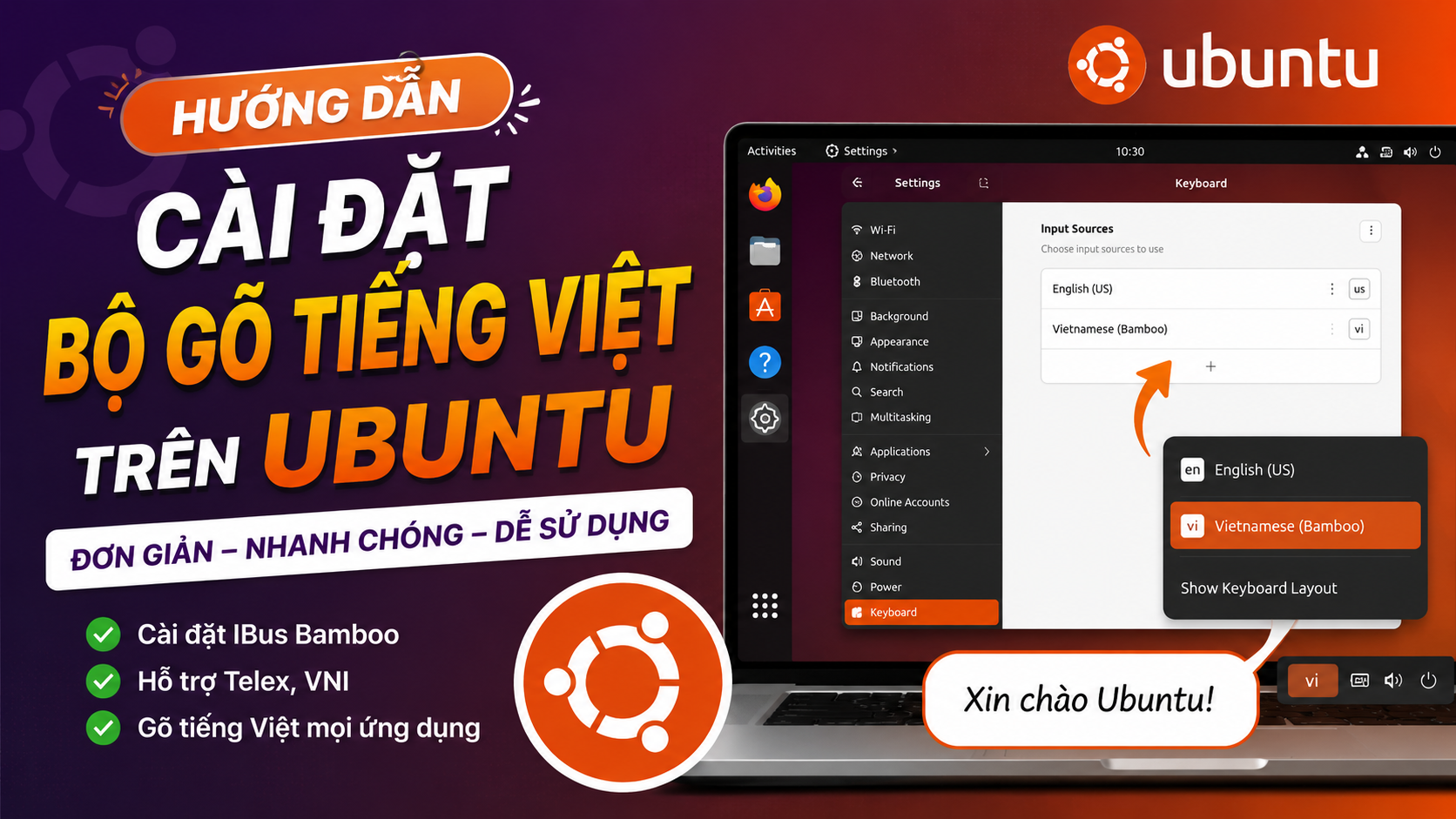
sudo apt upgrade -y- Cài bộ gõ tiếng Việt (IBus Bamboo).
- Cài Google Chrome hoặc trình duyệt yêu thích.
- Cài Visual Studio Code nếu lập trình.
- Cài Git, Docker hoặc các công cụ phát triển khác.
- Bật tường lửa:
sudo ufw enableMột số lỗi thường gặp
Không boot được USB
- Kiểm tra lại USB Boot.
- Tắt Secure Boot nếu cần.
- Chuyển chế độ BIOS sang UEFI.
Không nhận Wi-Fi
Hãy cài thêm trình điều khiển (Driver) từ mục Additional Drivers sau khi kết nối Internet bằng dây mạng hoặc thiết bị khác.
Không thấy Windows khi cài song song
Kiểm tra xem Windows đang sử dụng chuẩn UEFI hay Legacy. Hai hệ điều hành nên được cài cùng một chuẩn để tránh lỗi Dual Boot.
Máy khởi động thẳng vào Windows
Vào BIOS và đặt Ubuntu hoặc GRUB làm thiết bị khởi động đầu tiên.
Kết luận
Ubuntu là hệ điều hành miễn phí, ổn định và phù hợp cho cả người dùng phổ thông lẫn lập trình viên. Chỉ với một chiếc USB và khoảng 20 phút, bạn đã có thể cài đặt thành công Ubuntu để học tập, làm việc hoặc khám phá thế giới Linux.
Hy vọng bài viết này sẽ giúp bạn cài đặt Ubuntu thành công. Nếu gặp khó khăn trong quá trình cài đặt, hãy để lại bình luận để được hỗ trợ.