
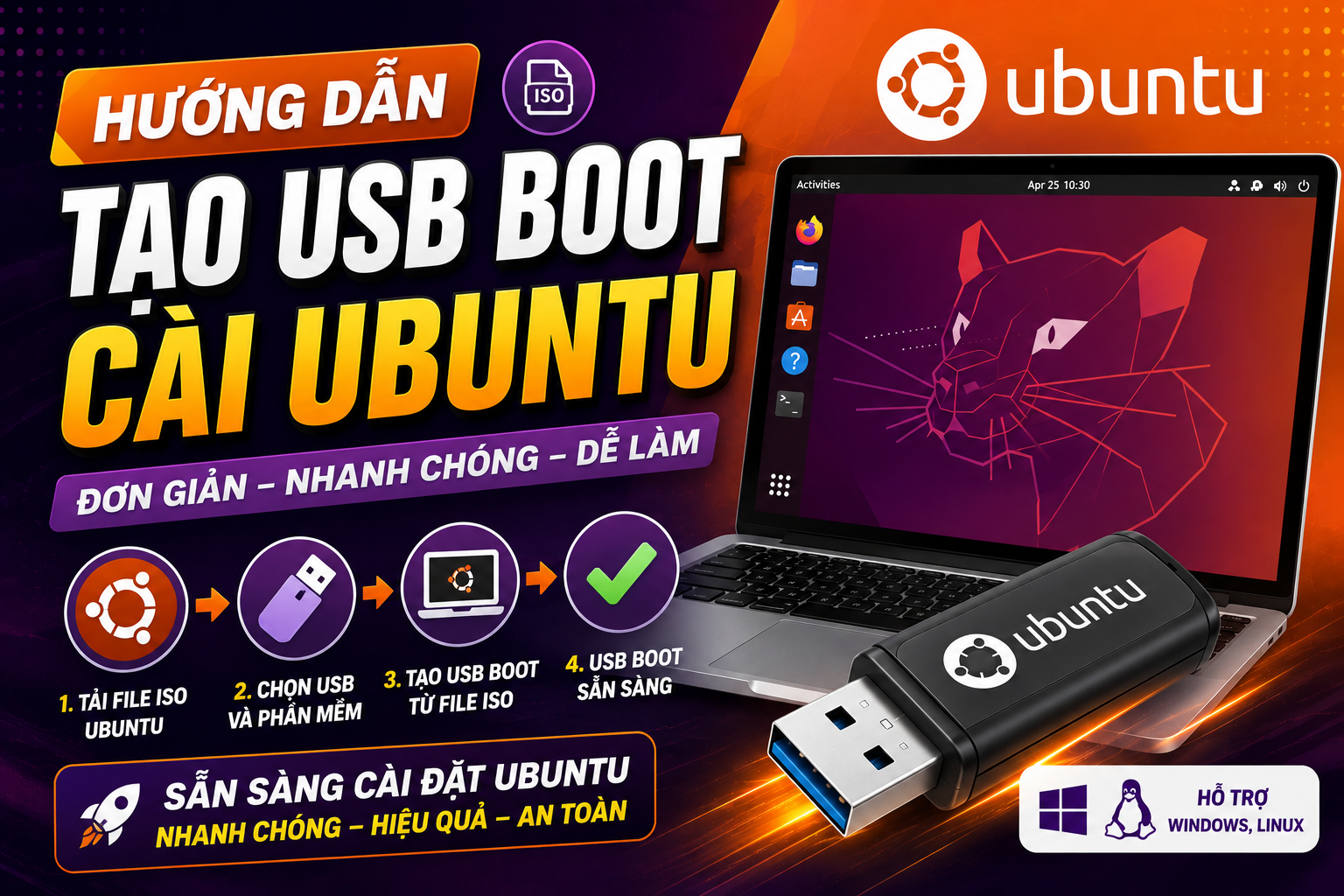
Để cài đặt Ubuntu lên máy tính, trước tiên bạn cần chuẩn bị một chiếc USB Boot. Đây là USB đã được ghi sẵn bộ cài Ubuntu, giúp máy tính có thể khởi động và tiến hành cài đặt hệ điều hành.
Trong bài viết này, chúng ta sẽ cùng tìm hiểu cách tạo USB Boot Ubuntu bằng Rufus – phần mềm miễn phí, dễ sử dụng và được nhiều người lựa chọn nhất hiện nay.
Chuẩn bị trước khi tạo USB Boot
Bạn cần chuẩn bị:
- Một USB dung lượng từ 8 GB trở lên (khuyến nghị 16 GB).
- Máy tính chạy Windows.
- File ISO Ubuntu mới nhất.
- Phần mềm Rufus.
Lưu ý: Quá trình tạo USB Boot sẽ xóa toàn bộ dữ liệu trên USB. Hãy sao lưu các tệp quan trọng trước khi thực hiện.
Bước 1: Tải file ISO Ubuntu
Truy cập trang chủ Ubuntu và tải phiên bản Ubuntu mới nhất (khuyến nghị Ubuntu 24.04 LTS).
Sau khi tải xong, bạn sẽ có một tệp với định dạng .iso.
Bước 2: Tải phần mềm Rufus
Tải phiên bản mới nhất của Rufus và mở chương trình (không cần cài đặt).
Cắm USB vào máy tính trước khi khởi chạy Rufus.
Bước 3: Chọn USB
Trong cửa sổ Rufus:
- Device: Chọn đúng USB cần tạo Boot.
- Kiểm tra kỹ để tránh chọn nhầm ổ đĩa khác.
Bước 4: Chọn file ISO Ubuntu
Nhấn nút SELECT.
Chọn tệp Ubuntu ISO vừa tải về.
Rufus sẽ tự động nhận diện đây là bộ cài Ubuntu.
Bước 5: Thiết lập Rufus
Đối với hầu hết máy tính hiện nay, nên sử dụng các thiết lập sau:
| Thiết lập | Giá trị |
|---|---|
| Boot Selection | Ubuntu ISO |
| Image Option | Standard Windows Installation (hoặc mặc định nếu là Ubuntu) |
| Partition Scheme | GPT |
| Target System | UEFI (non-CSM) |
| File System | FAT32 |
| Cluster Size | Mặc định |
Nếu máy tính sử dụng BIOS cũ (Legacy), hãy chọn:
- Partition Scheme: MBR
- Target System: BIOS (Legacy)
Nếu không chắc máy tính đang dùng UEFI hay Legacy, hãy ưu tiên chọn GPT + UEFI, vì đây là chuẩn phổ biến trên các máy tính hiện đại.
Bước 6: Bắt đầu tạo USB Boot
Nhấn START.
Nếu Rufus hỏi:
Write in ISO Image mode (Recommended)
Hãy chọn:
ISO Image mode (Recommended)
Sau đó nhấn OK.
Nếu xuất hiện cảnh báo xóa dữ liệu USB, nhấn OK để tiếp tục.
Bước 7: Chờ quá trình hoàn tất
Rufus sẽ bắt đầu ghi bộ cài Ubuntu vào USB.
Thời gian thực hiện thường từ 5–15 phút, tùy thuộc vào tốc độ USB và máy tính.
Khi thanh tiến trình hiển thị READY màu xanh, USB Boot đã được tạo thành công.
Bước 8: Kiểm tra USB Boot
Bạn có thể mở USB để kiểm tra.
Nếu thấy các thư mục như:
- EFI
- boot
- casper
- dists
- pool
thì USB Boot đã được tạo đúng cách.
Cách khởi động từ USB Boot
Sau khi tạo thành công:
- Cắm USB vào máy tính cần cài Ubuntu.
- Khởi động lại máy.
- Nhấn phím Boot Menu theo từng hãng:
| Hãng máy | Phím Boot |
| Dell | F12 |
| HP | F9 |
| ASUS | ESC hoặc F8 |
| Acer | F12 |
| Lenovo | F12 |
| MSI | F11 |
| Gigabyte | F12 |
- Chọn USB Boot.
- Chọn Try or Install Ubuntu để bắt đầu quá trình cài đặt.
Một số lỗi thường gặp
Rufus không nhận USB
- Thử cắm sang cổng USB khác.
- Định dạng lại USB.
- Sử dụng USB có dung lượng từ 8 GB trở lên.
Lỗi "ISO Image extraction failed"
- Tải lại file ISO Ubuntu vì có thể bị lỗi trong quá trình tải.
- Đảm bảo còn đủ dung lượng trống trên USB.
Máy không boot từ USB
- Kiểm tra thứ tự khởi động (Boot Order) trong BIOS/UEFI.
- Tắt Secure Boot nếu cần.
- Đảm bảo đã chọn đúng chuẩn GPT/UEFI hoặc MBR/Legacy khi tạo USB.
Phần mềm tạo USB Boot khác
Ngoài Rufus, bạn cũng có thể sử dụng:
- Ventoy: Cho phép lưu nhiều file ISO trên cùng một USB mà không cần ghi lại mỗi lần.
- balenaEtcher: Giao diện đơn giản, hỗ trợ Windows, macOS và Linux.
- UNetbootin: Hỗ trợ tạo USB Boot cho nhiều bản phân phối Linux.
Kết luận
Việc tạo USB Boot Ubuntu bằng Rufus rất đơn giản và chỉ mất khoảng vài phút. Sau khi hoàn tất, bạn có thể sử dụng USB này để cài mới Ubuntu, cài song song với Windows hoặc thử nghiệm Ubuntu mà không cần cài đặt lên ổ cứng.
Trong bài viết tiếp theo, chúng ta sẽ hướng dẫn chi tiết cách cài đặt Ubuntu từ USB Boot và những thiết lập cần thực hiện sau khi cài đặt để hệ thống hoạt động ổn định.