

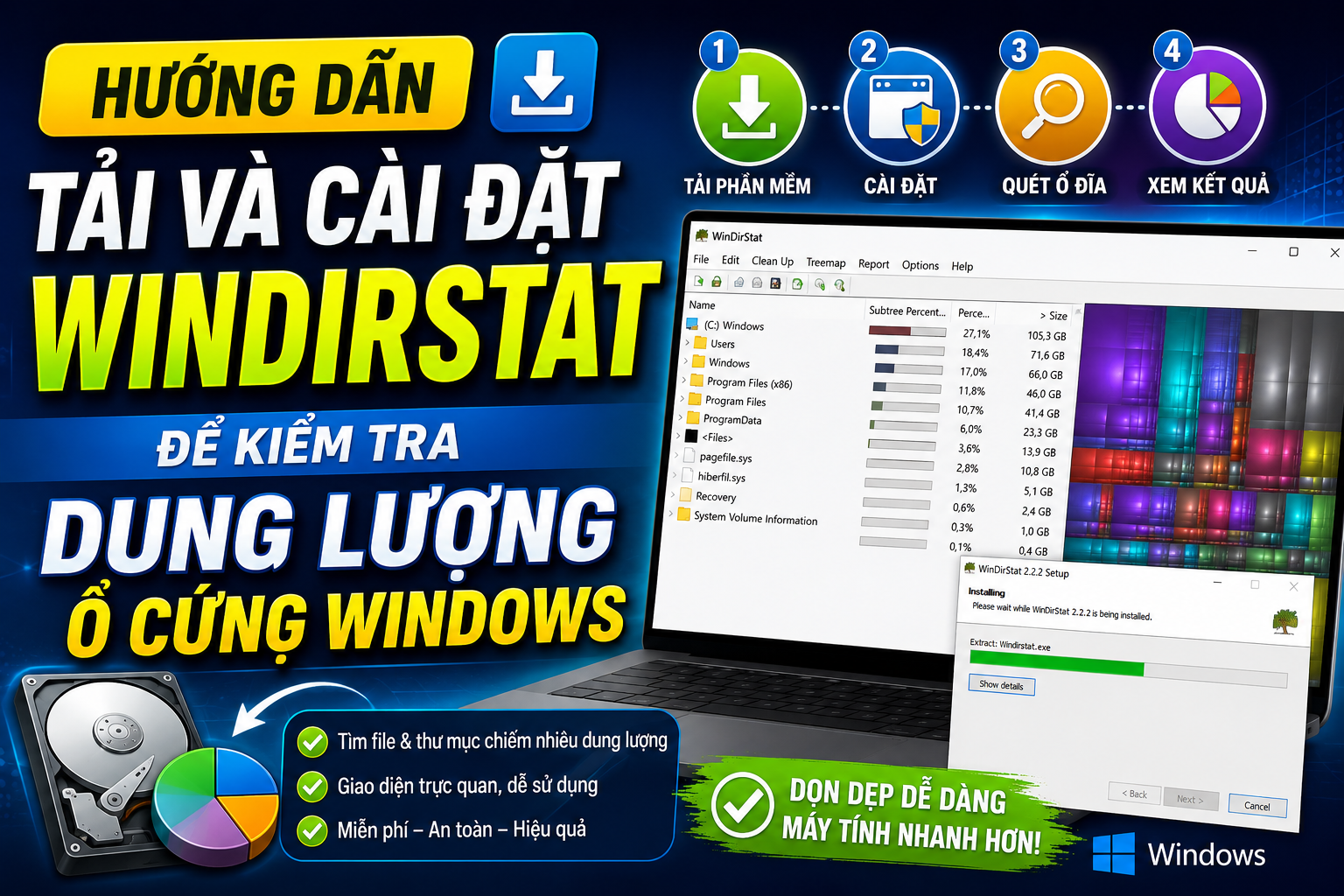
Máy tính báo ổ C sắp đầy nhưng không biết file nào đang chiếm dung lượng? Thay vì tìm kiếm thủ công, hãy sử dụng WinDirStat – công cụ miễn phí giúp phân tích ổ cứng nhanh chóng và trực quan.
Bước 1: Tải WinDirStat
Truy cập trang chủ:
Hoặc tải phiên bản mới nhất từ GitHub:
👉 https://github.com/windirstat/windirstat/releases
Lưu ý: Nên tải từ trang chủ hoặc GitHub chính thức để đảm bảo an toàn và luôn nhận được phiên bản mới nhất.
Bước 2: Cài đặt phần mềm
- Mở file cài đặt vừa tải về.
- Chọn I Agree để đồng ý điều khoản sử dụng.
- Nhấn Next.
- Chọn thư mục cài đặt (có thể để mặc định).
- Nhấn Install.
- Chờ quá trình cài đặt hoàn tất.
- Nhấn Finish để khởi động WinDirStat.

Toàn bộ quá trình chỉ mất khoảng 1–2 phút.
Bước 3: Quét ổ cứng
Khi mở WinDirStat lần đầu, phần mềm sẽ hỏi bạn muốn quét:
- Toàn bộ các ổ đĩa.
- Một ổ đĩa cụ thể (ví dụ: ổ C hoặc ổ D).
- Một thư mục riêng.
Chọn ổ cần kiểm tra rồi nhấn OK.
WinDirStat sẽ bắt đầu phân tích dung lượng. Thời gian quét phụ thuộc vào dung lượng và số lượng file trên máy.
Bước 4: Xem kết quả
Sau khi quét xong, WinDirStat sẽ hiển thị:
- Danh sách các thư mục được sắp xếp theo dung lượng.
- Biểu đồ màu (Treemap) trực quan.
- Tỷ lệ dung lượng của từng loại tệp.
Ô màu càng lớn đồng nghĩa với file càng chiếm nhiều dung lượng.
Nhờ đó, bạn có thể nhanh chóng xác định:
- File video dung lượng lớn.
- File ISO cũ.
- File sao lưu không còn sử dụng.
- File log phát sinh bất thường.
- Thư mục cache chiếm nhiều bộ nhớ.
Bước 5: Dọn dẹp dữ liệu
Sau khi xác định được các file không còn cần thiết, bạn có thể:
- Mở vị trí file.
- Xem thuộc tính.
- Xóa vào Thùng rác.
- Xóa vĩnh viễn nếu chắc chắn không cần dùng.
Khuyến nghị: Không nên xóa các thư mục thuộc hệ điều hành Windows hoặc Program Files nếu chưa hiểu rõ chức năng của chúng.
Mẹo sử dụng hiệu quả
- Kiểm tra dung lượng ổ C định kỳ mỗi tháng.
- Xóa các file tải về không còn sử dụng.
- Dọn thư mục Downloads và Temp thường xuyên.
- Không xóa các file hệ thống khi chưa xác định rõ mục đích.
- Với máy chủ hoặc máy tính làm việc, nên kiểm tra định kỳ để phát hiện sớm các file log hoặc dữ liệu phát sinh bất thường.
Kết luận
WinDirStat là một công cụ nhỏ gọn nhưng rất hữu ích, đặc biệt với người dùng Windows, kỹ thuật viên IT và quản trị hệ thống. Chỉ với vài phút cài đặt và quét ổ cứng, bạn có thể nhanh chóng tìm ra nguyên nhân khiến máy tính hết dung lượng, từ đó dọn dẹp hiệu quả và giúp hệ thống hoạt động ổn định hơn.
Nếu thường xuyên làm việc với máy tính, WinDirStat chắc chắn là một phần mềm nên có trong bộ công cụ hỗ trợ của bạn.